Подключение Telegram
Что сделаем в этой статье:
— Создадим административную группу
В нее будут приходить:
- Сообщения от пользователей,
- Уведомления о новых заказах,
- Другая важная информация.
В группу можно добавить менеджеров, которые смогут отвечать клиентам прямо из Telegram и оперативно отслеживать новые заказы
— Создадим Telegram-бота
Пользователи смогут открыть магазин прямо в боте и оформить заказ. Кроме того, бот будет использоваться для:
- Уведомлений о сгорании бонусов,
- Поздравлений с днем рождения,
- Рассылок (вы сможете запускать их вручную),
- Отправки другой полезной информации.
Шаг 1. Создание бота
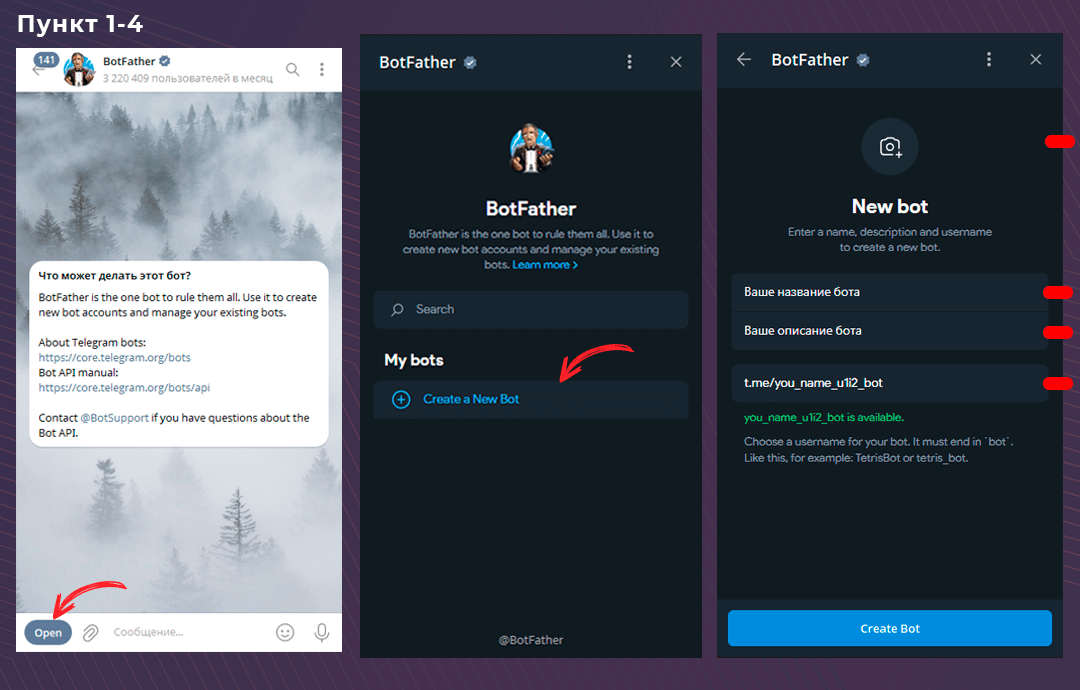
1. В Telegram найдите в поиске бота BotFather (официальный сервис для создания ботов).
2. Внизу нажмите кнопку «Open».
3. Выберите «Create a new bot» и укажите:
- Название бота (можно на русском),
- Описание бота (можно на русском),
- Ссылку на бота (только латиница; слова через _, в конце — _bot),
- Аватарка (загрузите изображение — можно изменить позже).
4. Нажмите кнопку «Create Bot».
5. Перейдите в созданного бота, откройте раздел MiniApps → Menu Button и заполните поля:
- Enter URL — ссылка на ваш сайт,
- Enter Title — название кнопки (например, «Каталог» или «Магазин»).
6. В разделе MiniApps → Main App:
- В поле Enter URL вставьте ссылку на сайт,
- В по Launch Mode выберите Fullsize,
- Нажмите Save.
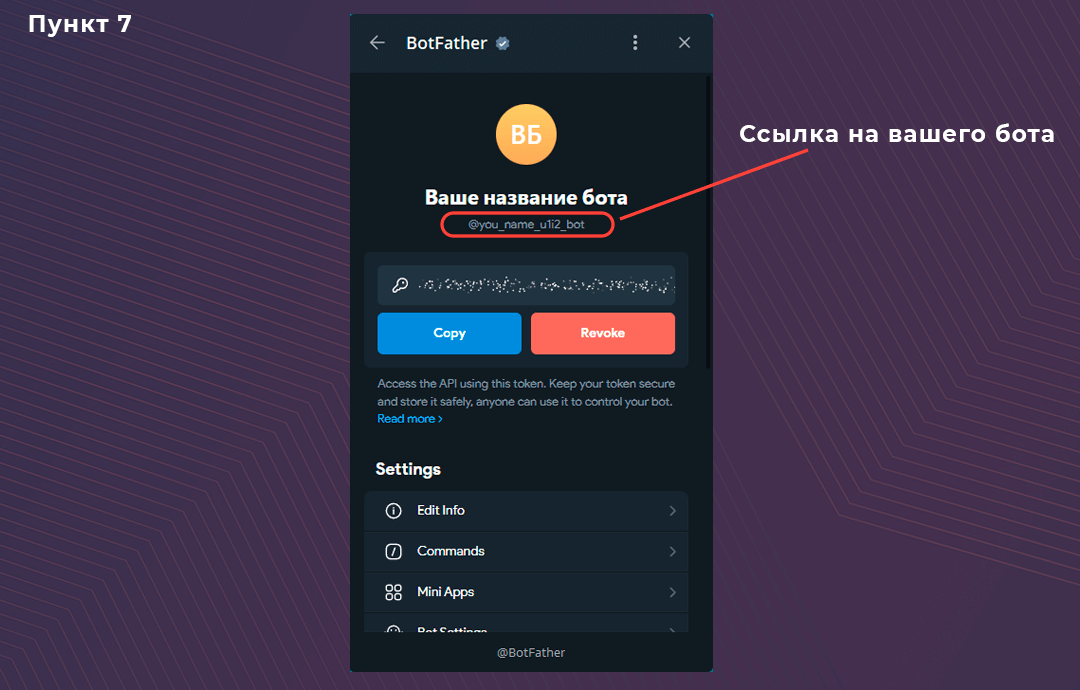
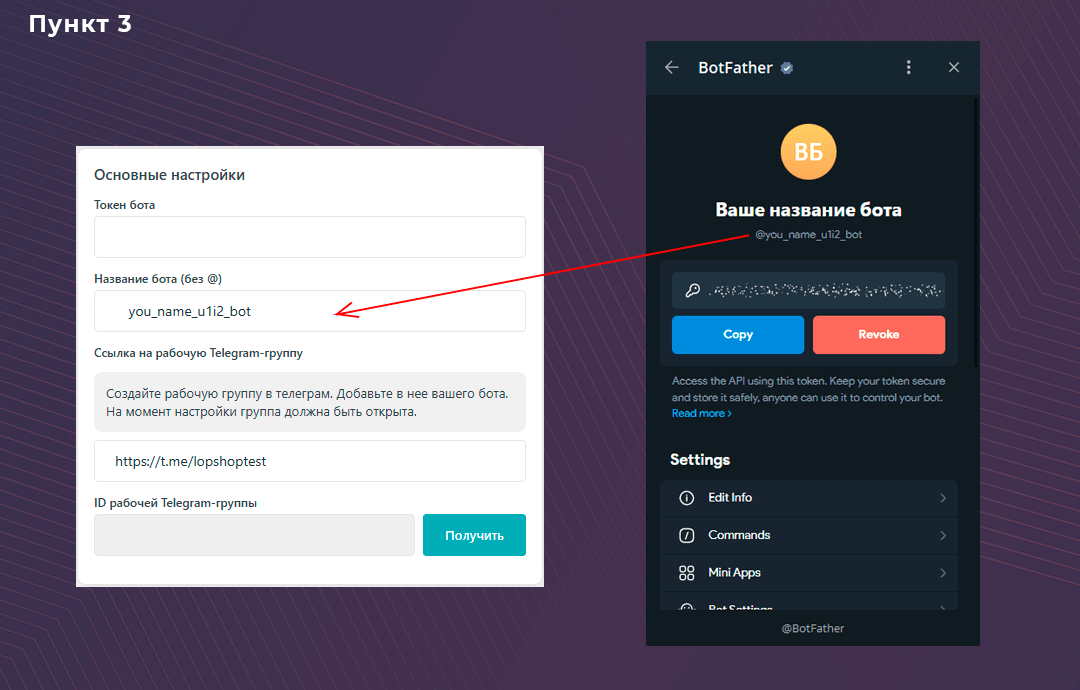
7. Скопируйте ссылку на вашего бота @… — она понадобится позже.
Шаг 2. Создание административной группы
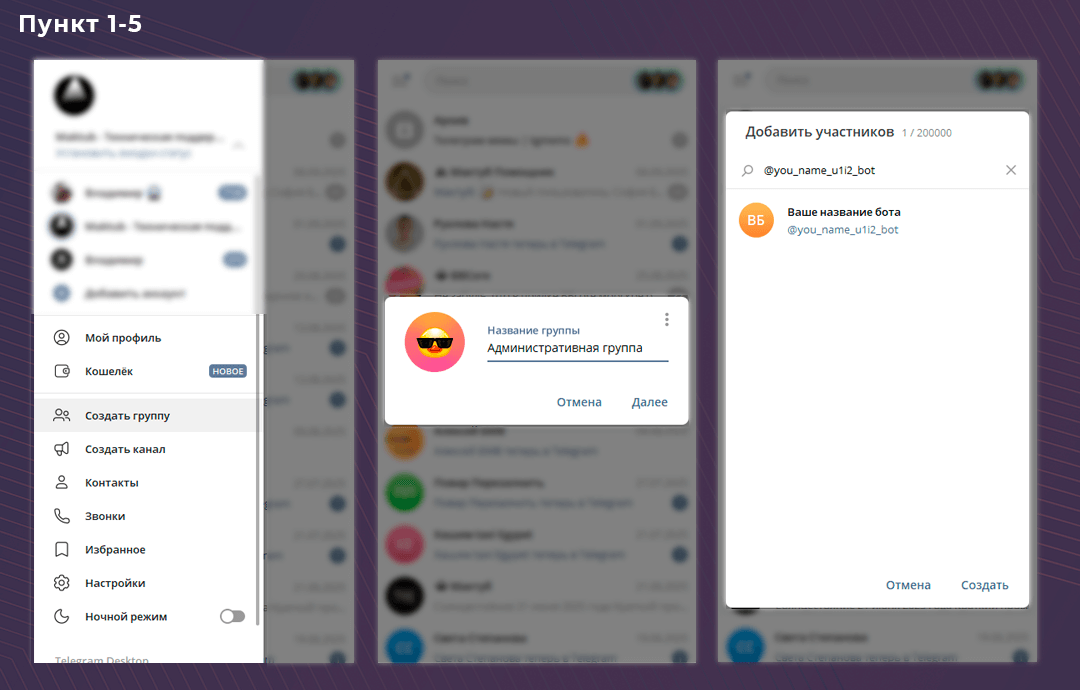
- В меню Telegram выберите «Создать группу».
- Укажите название (любое удобное для вас).
- По желанию загрузите картинку для группы.
- Добавьте вашего бота в группу (используйте ссылку, которую скопировали выше).
- Нажмите «Создать».
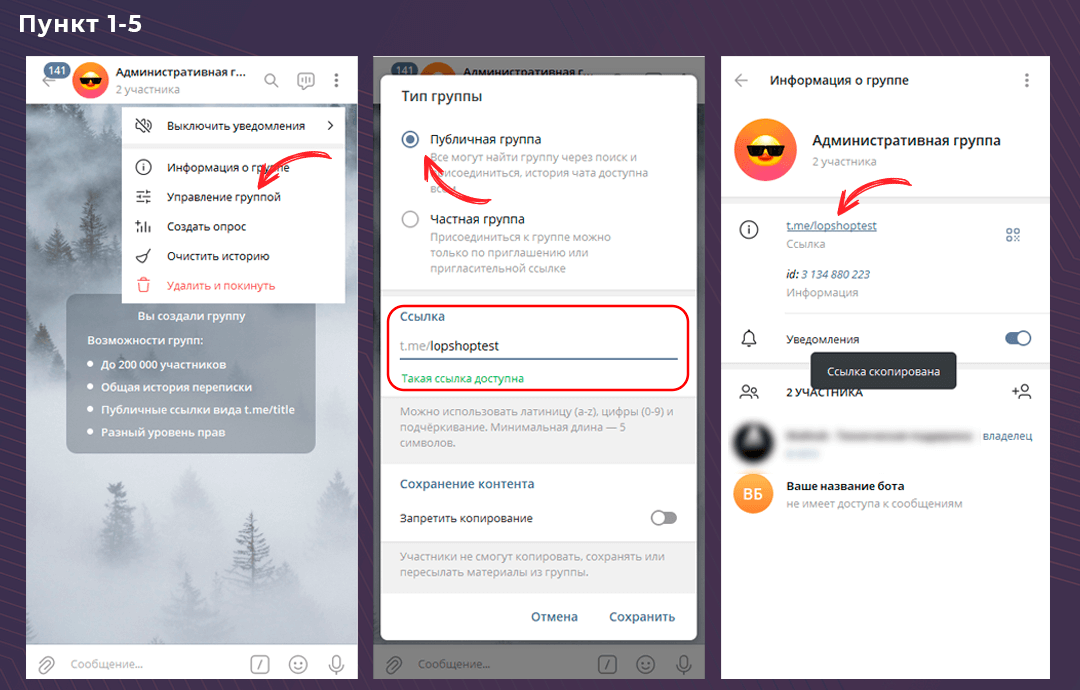
Теперь временно сделаем группу публичной:
- Нажмите на три точки в правом верхнем углу → Управление группой.
- Выберите пункт «Тип группы» → «Публичная группа».
- Придумайте любую ссылку (красивую подбирать не нужно — она нужна временно).
- Нажмите «Сохранить».
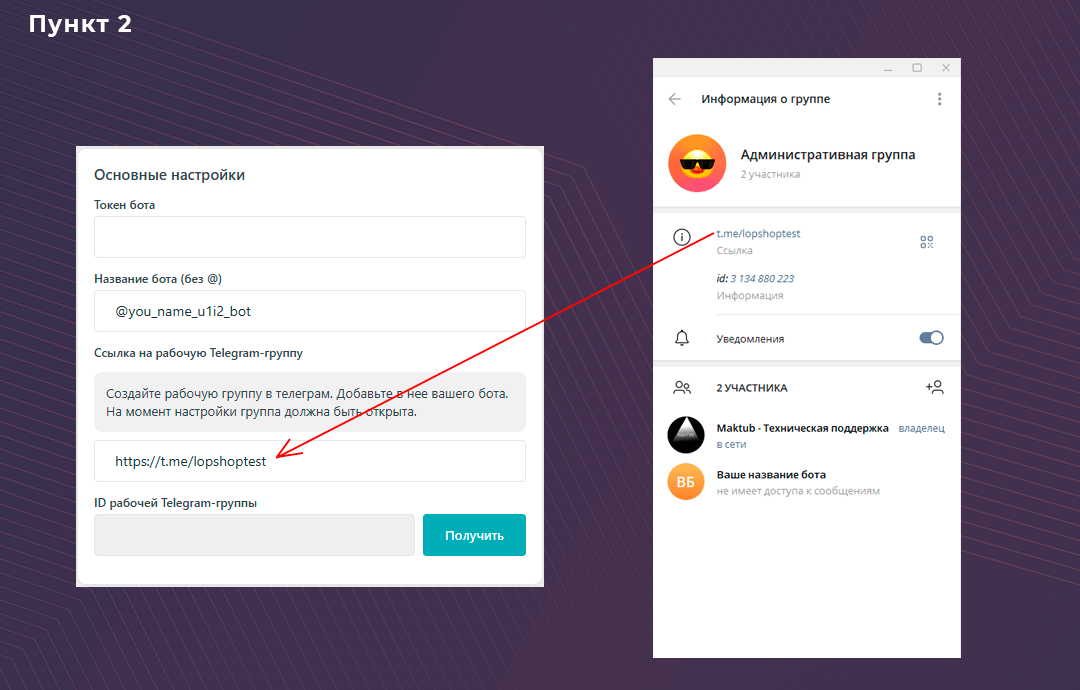
- Скопируйте ссылку на группу — она понадобится для следующего шага.
Шаг 3. Настройка бота в админ-панели
- В боковом меню админ-панели перейдите в раздел «Настройки» → «Телеграм бот».
- В поле «Ссылка на рабочую Telegram-группу» вставьте скопированную ссылку.
- В поле «Название бота» вставьте имя бота (без @).
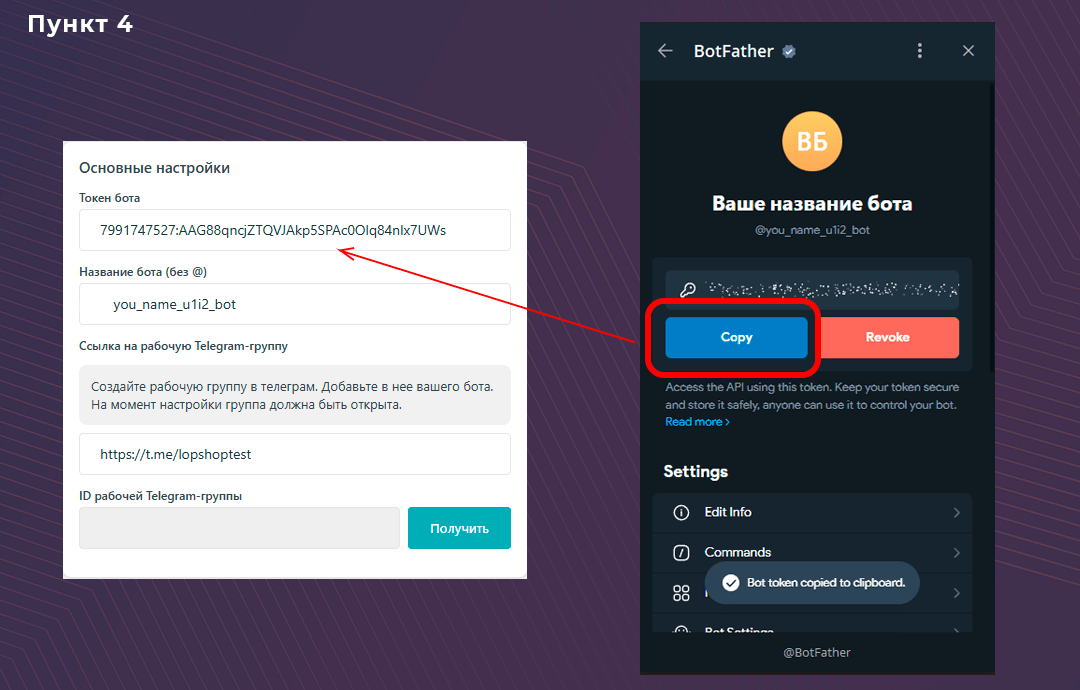
- В BotFather нажмите кнопку «Copy» и скопируйте токен бота → вставьте в поле «Токен бота».
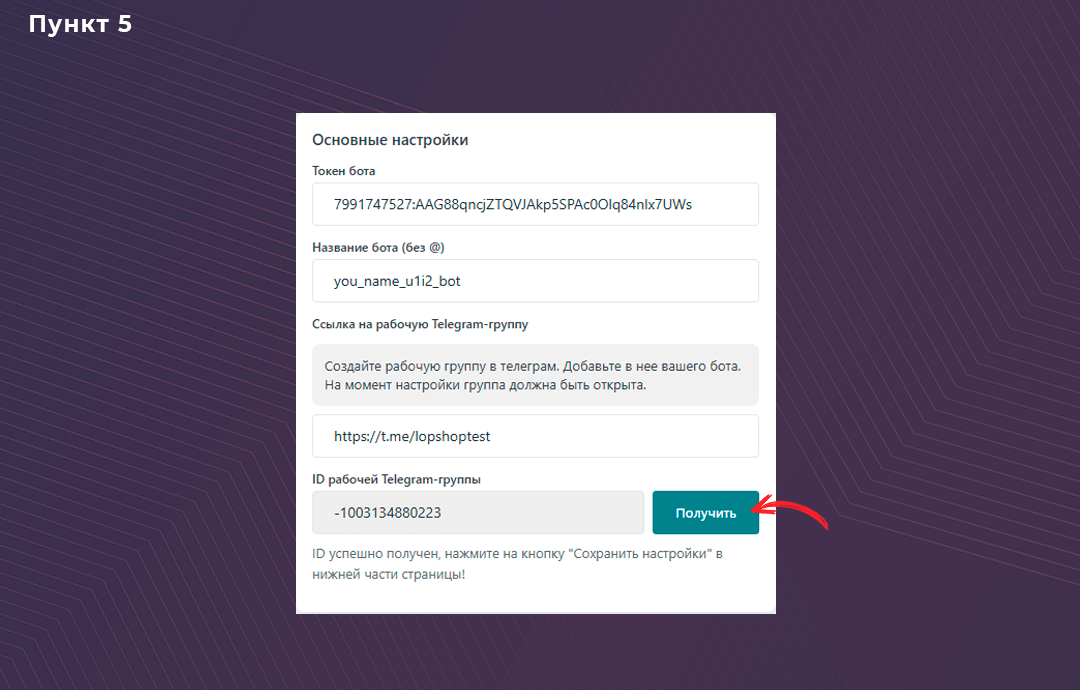
- В админ-панели рядом с полем «id рабочей группы» нажмите кнопку «Получить» — значение заполнится автоматически.
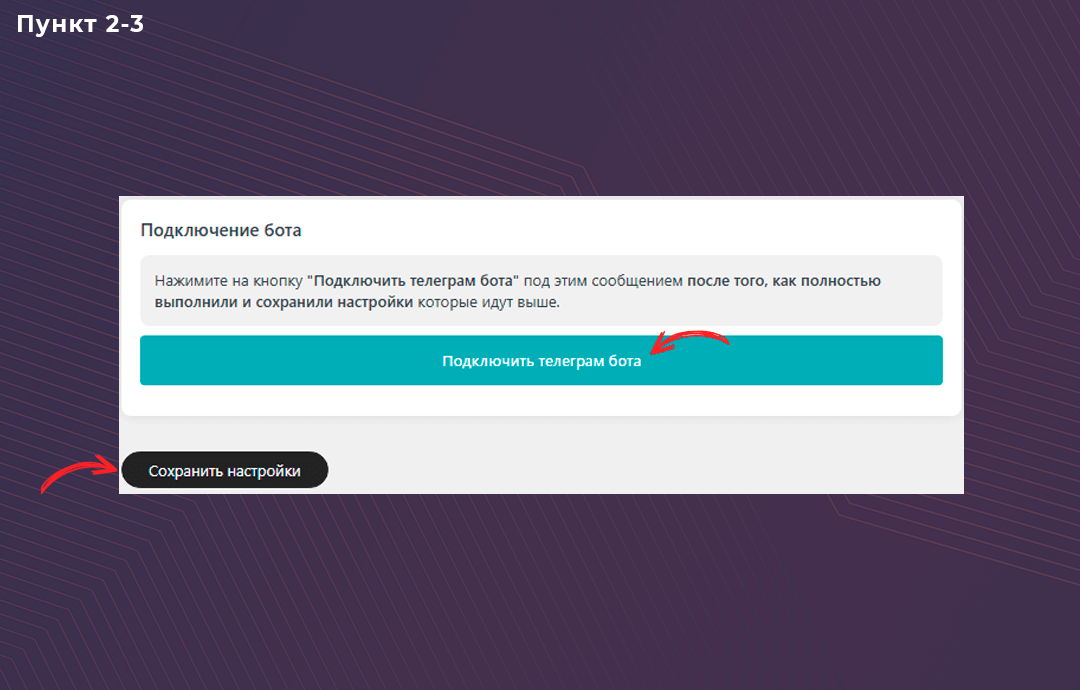
- Обязательно нажмите «Сохранить настройки» в нижней части страницы.
Шаг 4. Завершающая настройка
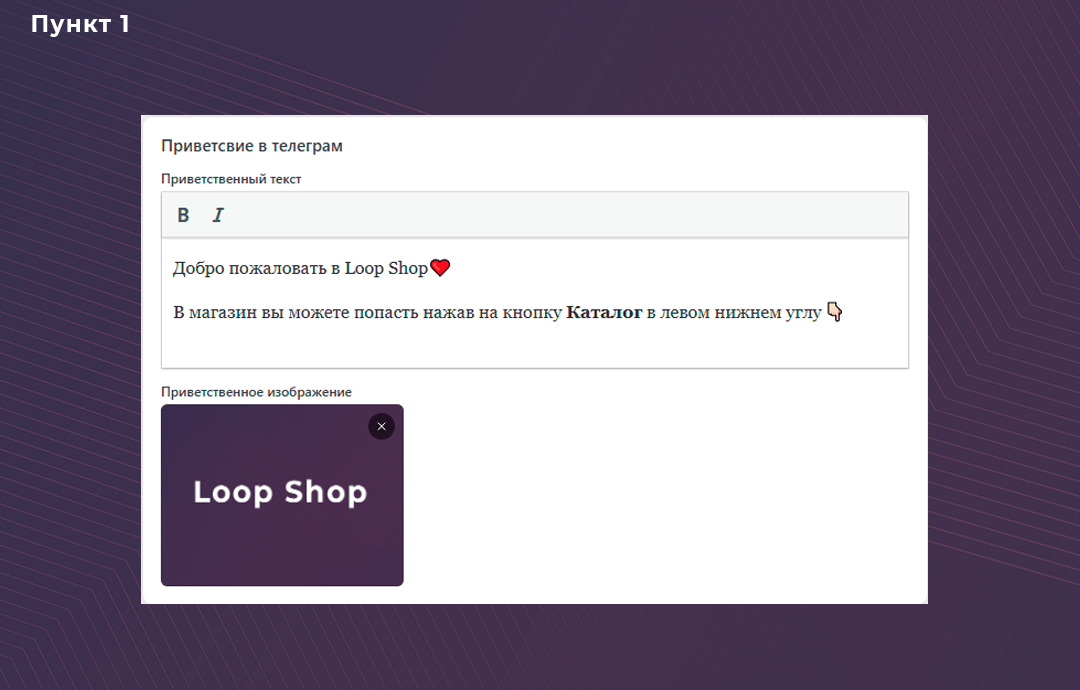
- На странице настроек найдите раздел «Приветствие в Telegram» и напишите текст, который пользователь увидит при запуске телеграм бота.
- В разделе «Подключение бота» нажмите кнопку «Подключить Telegram-бота». Должно появиться зеленое уведомление об успехе.
- Еще раз нажмите Сохранить настройки внизу страницы.
Шаг 4. Привязать домен к боту
Снова откроем нашего бота через BotFather и перейдем в Bot Settings. В поле Web Login введите ссылку на ваш сайт.
Шаг 5. Тестирование
а) Перейдите в вашего бота и нажмите «Старт».
(Если запускали вашего бота ранее — отправьте ему команду /start)
Если приветственное сообщение которое вы писали в админ панели пришло вам — вы все сделали верно.
б) Проверьте кнопку открытия вашего приложения.
в) Проверьте чат с пользователями:
- Отправьте любое сообщение вашему боту
- Убедитесь, что уведомление пришло в рабочую группу
- Попробуйте ответить из группы, нажав «Открыть чат»
Полезные ссылки
Если у вас возникли сложности — напишите нам: t.me/loop_shop_manager


